
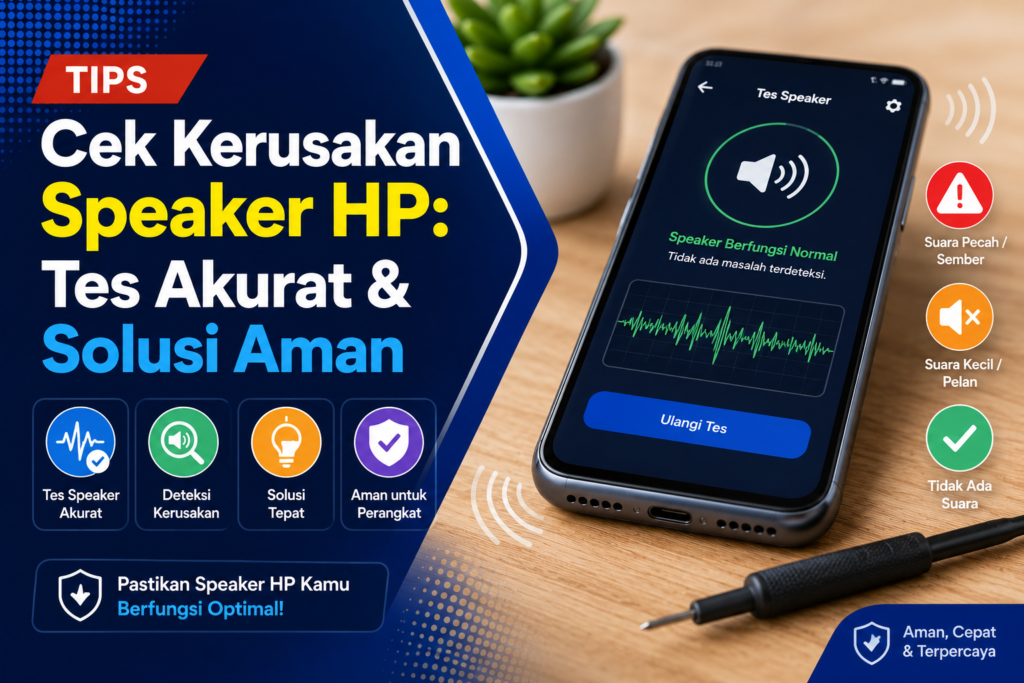
Speaker HP adalah komponen penting yang menunjang aktivitas harian—mulai dari telepon, menonton video, hingga mendengarkan musik. Sayangnya, banyak pengguna baru menyadari masalah saat suara terdengar kecil, sumbang, atau pecah. Sebelum memutuskan servis, langkah paling tepat adalah melakukan cek kerusakan speaker HP secara objektif.
Artikel ini membahas panduan lengkap untuk mengidentifikasi kondisi speaker, membedakan gangguan ringan dan kerusakan fisik, serta solusi aman yang bisa dicoba sendiri. Pendekatannya praktis, tanpa aplikasi berat, dan cocok untuk pengguna Android maupun iPhone.
Apa yang Dimaksud Kerusakan Speaker HP?
Kerusakan speaker HP mengacu pada kondisi ketika output audio tidak lagi bekerja optimal. Gejalanya beragam: volume menurun, suara pecah, satu sisi mati, hingga audio hilang total. Tidak semua gejala berarti komponen harus diganti—sebagian hanya butuh pembersihan atau penyesuaian sistem.
Tanda-Tanda Speaker HP Bermasalah
- Suara terdengar kecil meski volume maksimal
- Audio pecah pada volume tertentu
- Suara hanya keluar dari satu sisi
- Speaker normal saat pakai headset
- Output tidak stabil (kadang ada, kadang hilang)
Jika beberapa tanda di atas muncul, lakukan diagnosis terstruktur agar tidak salah langkah.
Penyebab Umum Gangguan Audio pada HP
1. Debu dan Kotoran Menumpuk
Debu halus sering menyumbat lubang speaker sehingga membran tidak bergetar optimal. Akibatnya, audio terasa teredam atau pecah.
2. Paparan Air atau Kelembapan
Cipratan air atau lembap berkepanjangan dapat mengganggu jalur audio. Biasanya gejala muncul di satu sisi lebih dulu.
3. Pengaturan Audio & Bug Sistem
Balance kiri-kanan, mode mono, atau bug pasca-update bisa membuat suara tidak seimbang.
4. Usia & Kebiasaan Volume Maksimal
Pemakaian lama di volume tinggi mempercepat keausan speaker.
Cara Cek Kerusakan Speaker HP Secara Akurat
Langkah paling efektif adalah melakukan pengujian terkontrol menggunakan nada uji. Anda bisa memanfaatkan Speaker Test Tool untuk mengetes frekuensi rendah hingga tinggi, serta kanal kiri dan kanan secara terpisah.
Dari hasil tes, Anda dapat mengidentifikasi pola berikut:
- Jernih di semua frekuensi: speaker sehat
- Pecah di frekuensi tertentu: indikasi membran terganggu
- Satu kanal tidak berbunyi: masalah sisi tertentu
Metode ini membantu membedakan masalah sistem, kotoran, atau kerusakan fisik.
Membedakan Speaker Kotor vs. Speaker Rusak
Diagnosis yang tepat menghemat biaya. Perhatikan perbedaannya:
- Kotor/terhambat: suara membaik setelah dibersihkan
- Rusak fisik: gejala bertahan meski pembersihan & reset
Solusi Aman Sebelum Servis
1. Bersihkan Speaker dengan Getaran Suara
Gunakan Speaker Cleaner untuk mendorong debu atau sisa air keluar menggunakan frekuensi audio khusus. Jalankan 2–3 siklus dengan volume sedang, lalu uji ulang.
2. Cek Pengaturan Audio
Pastikan balance kiri-kanan di tengah, nonaktifkan mode mono, dan kembalikan equalizer ke default.
3. Restart & Update Sistem
Langkah sederhana ini sering menyelesaikan bug audio ringan.
Kapan Perlu Servis Profesional?
- Satu speaker mati total dan tidak terdeteksi saat tes
- Suara tetap pecah di volume rendah
- HP pernah terendam air cukup lama
- Tidak ada perubahan setelah pembersihan & reset
Pada kondisi tersebut, kemungkinan besar terdapat kerusakan fisik yang memerlukan penggantian komponen.
Tips Mencegah Kerusakan Speaker HP
- Hindari volume maksimal terlalu lama
- Gunakan casing pelindung
- Jauhkan dari air & lingkungan berdebu
- Bersihkan lubang speaker secara berkala
Kesimpulan
Melakukan cek kerusakan speaker HP secara sistematis membantu Anda menentukan solusi yang tepat—apakah cukup pembersihan, penyesuaian sistem, atau perlu servis. Dengan tes audio terkontrol dan perawatan sederhana, banyak masalah bisa diselesaikan tanpa biaya besar.
FAQ Seputar Cek Kerusakan Speaker HP
1. Apakah semua suara kecil berarti speaker rusak?
Tidak. Banyak kasus disebabkan debu atau pengaturan audio.
2. Apakah tes speaker online aman?
Aman selama volume tidak disetel terlalu tinggi.
3. Berapa kali pembersihan speaker sebaiknya dilakukan?
1–3 kali per sesi sudah cukup.
4. Apakah bug sistem bisa membuat audio bermasalah?
Bisa. Restart dan update sering membantu.
5. Kapan harus mengganti speaker?
Jika gejala bertahan setelah tes, pembersihan, dan reset.